Affichage des articles dont le libellé est Tutor. Afficher tous les articles

mardi 23 août 2011

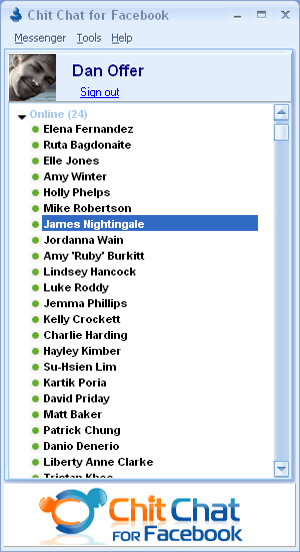
برنامج شات فيسبوك chit chat facebook

تحميل تنزيل برنامج شات فيسبوك chit chat facebook برابط مباشر
برنامج شات فيسبوك chit chat facebook
برنامج chit chat facebook هو برنامج مجاني مثل ماسنجر الياهو و الهوتميل يتيح عمل شات على سطح المكتب دون الحاجة الى دخول موقع فيسبوك
برنامج chit chat facebook يمكنك من عمل الدردشه مع اصدقاءك في فيسبوك و التحدث معهم و مشاركة جديدهم على الفيس بوك   من مكتبك .
برنامج chit chat facebook يتيح لك معرفة الرسائل الواردة في حسابك فورا و تفتحها بنقرة واحدة ، لا يوجد به اية برامج خبيثة مالوار او الدعاية و الاعلانات المزعجة .

اصداره : 1.42
ترخيصه : Free
حجمه : 3.11 Mb
صفحته : www.chitchat.org.uk
 

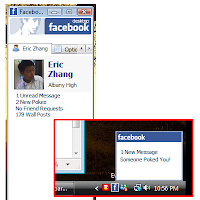
برنامج فيس بوك Facebook Desktop


برنامج فيس بوك Program Facebook Desktop
برنامج فيس بوك Facebook Desktop
برنامج فيس بوك Facebook Desktop هو احدث برنامج مجاني للدخول الى حسابك في فيس بوك من سطح المكتب و عمل الدردشة مع كل اصدقائك .
يوفر لك برنامج فيس بوك Facebook Desktop امتيازات عديدة من بينها استقبال التنبيها و التحديثات الجديدة في حسابك مثلا طلبات الصداقة و التعليقات و تسجيلات الاعجاب .
برنامج فيس بوك Facebook Desktop سهل جدا و واجهته ابسط من برامج الدردشة الاخرى ، تسجيل الدخول يكون بادخال بريدك و كلمة المرور ، بالنسبة لمعلوماتك فبرنامج فيس بوك Facebook Desktop يحافظ على خصوصياتك و لا يقوم بالتجسس و سرقة الحسابات .

اصداره : 0.84
ترخيصه : Free
حجمه : 1.8 Mb

درس موسع حول اضافة Shapes, Styles, Patterns, Photoshop Actions في Photoshop

في هذا الدرس سوف نتطرق للادوات في برنامج الفوتوشوب الفلاتر والاستايل والباترن والاشكال واضافتها Brushes, Gradients, Custom Shapes, Styles, Patterns, Photoshop Actions, الفلاتر Plug-Ins, فالمعروف ان برنامج فوتوشوب Photoshop برنامج مليء بالمفاجأت والابداعات فان كنت من هواه التصميم ليس عليك سوء استخدام هذا البرنامج في برنامج الفوتوشوب Photoshop تتعلم كيف تصمم توقيع وتتعلم كيف تصمم موقع وفيه ايضا تتعلم امور دمج الصور وغيرها فتابع الدرس الرائع هذا
اضغط على الصورة لرؤيتها بالحجم الطبيعي

هذا شرح مفصل لملحقات الفوتوشوب وطريقة تركيب
الفلاتر
التدرجات
الأكشن
الستايل
الأشكال
الباترن
الخ……..
ونبدأ الدرس
اولا: الفرش Brush
وهي ،، بها اشكال جاهزة لتساعدك على التصيمم ،،
طريقة تركيب الفرش ،،
بعد تحميل الفرش من إحدى المواقع المذكورة
(لازم يكون عندك برنامج الــ Win Zip أو Win Rar
)
عشان تفتح الضغط عنهم ،، ((اذا كانوا مضغوطين))
وبعد ما تفتح الضغط ،، تاكد من امتداد الملف له ،، يكون ABR
ثم انسخ الملف ولصقه في المسار التالي
C:\Program Files\Adobe\Photoshop ME\Presets\Brushes مع مراعاة اصدار البرنامج
ثم اذهب إلى الفوتوشوب ، واختر اداة الفرشاة ، ثم ==> اتبع الصورة المرفقة
اضغط على الصورة لرؤيتها بالحجم الطبيعي
ثانيا : التدرجات، Gradient
وهي تدرجات لونيه ،، رائعة تساعدك على عمل اشكال رائعة في تصاميمك
طريقة التركيب ::
بعد الفتح من الضغط ،، تاكد من مسار الملف بان يكون GRD
ثم انسخ الملف ولصقه في المسار التالي
C:\Program Files\Adobe\Photoshop ME\Presets\Gradients
مع مراعاة اصدار البرنامج
ثم اذهب إلى الفوتوشوب ، واختر اداة التدرج ، ثم ==> اتبع الصورة المرفقة
اضغط على الصورة لرؤيتها بالحجم الطبيعي
ثالثا: الاشكال Shapes
وهي اشكال جاهزة مثل الاسهم وما شابه ذلك
طريقة التركيب ::
بعد الفتح من الضغط ،، تاكد من مسار الملف بان يكون CSH
ثم انسخ الملف ولصقه في المسار التالي
C:\Program Files\Adobe\Photoshop ME\Presets\Custom Shapes
مع مراعاة اصدار البرنامج
ثم اذهب إلى الفوتوشوب ، واختر اداة الاشكال ، ثم ==> اتبع الصورة المرفقة
اضغط على الصورة لرؤيتها بالحجم الطبيعي
[size=4]رابعا: طريقة تركيب الاستايل ،، Style
وهي تعطيك جمال للكتابة ، تاثيرات رائعة على الخطوط
طريقة التركيب ::
بعد الفتح من الضغط ،، تاكد من مسار الملف بان يكون ASL
ثم انسخ الملف ولصقه في المسار التالي
C:\Program Files\Adobe\Photoshop ME\Presets\Styles
مع مراعاة اصدار البرنامج
ثم اذهب إلى الفوتوشوب ، واذهب إلى قائمة الاستايل ، ثم ==> اتبع الصورة المرفقة [/size]
اضغط على الصورة لرؤيتها بالحجم الطبيعي
خامسا: طريقة تركيب الباترن Pattern
وهي تعطيك اشكال جاهزة للتأثير على الخلفية ويمكنك عمل اشكال رائعة
طريقة التركيب ::
بعد الفتح من الضغط ،، تاكد من مسار الملف بان يكون PAT
ثم انسخ الملف ولصقه في المسار التالي
C:\Program Files\Adobe\Photoshop  ME\Presets\Patterns
مع مراعاة اصدار البرنامج
ثم اذهب إلى الفوتوشوب ، واذهب إلى قائمة Edit ثم Fill ثم حدد الباترن Pattern ، ثم ==> اتبع الصورة المرفقة
اضغط على الصورة لرؤيتها بالحجم الطبيعي
سادسا: طريقة تركيب الاكشن Action
مع كيفة الاستعمال
وهي تعطيك اشكال جاهزة معدة من قبل اشخاص
طريقة التركيب ::
بعد الفتح من الضغط ،، تاكد من مسار الملف بان يكون ATN
ثم انسخ الملف ولصقه في المسار التالي
C:\Program Files\Adobe\Photoshop ME\Presets\Photoshop Actions
مع مراعاة اصدار البرنامج
ثم اذهب إلى الفوتوشوب ، واذهب إلى قائمة Window ثم Action ثم ==> اتبع الصورة المرفقة
اضغط على الصورة لرؤيتها بالحجم الطبيعي
طريقة استعمالها ،،
بعد ان تذهب لقائمة الاكشن وتضغط على المثلث اللي في شكل المجلد
سوف تظهر لك عدة اشياء اختر اول خيار واضغط على علامة التشغل Play
وسوف يعمل لك كل شي

وهكذا انتهينا من من مجلد المسمى بــ Presets
وهو اللذي يخص ملحقات الفوتوشوب
شرح كيفة تركيب الفلاتر
نبذه قصيرة عن الفلاتر
كما هو معروف ، ان الفلاتر تساعد المصممين في عملهم ، وتعطيهم اشكال رائعة وجذابة للتصميم
وحاب اضيف لكم معلومة ان الفلاتر تتكون من نوعين
النوع الاول وهو على امتداد exe يعني مثل تنصيب اي برنامج عاادي بس عند تحديد مكان الفلتر لازم تضع له هذا المسار
C:\Program Files\Adobe\Photoshop ME\Plug-Ins
طبعا مع مراعاة اصدار البرنامج
ونفس الروتين حق تنصيب اي برنامج
اما النوع الثاني فهو اسهل بكثير من النوع الاول
وهو على امتداد 8BY
ان تنسخه وتضعه المسار السابق وهو
C:\Program Files\Adobe\Photoshop ME\Plug-Ins
وهذا كل شي
ملاحظة هامة انا قلتها في بداية الموضوع وسوف اقولها عند نهايته
وهي ان اغلب ملحقات الفوتوشوب عند نتزليها من النت تكون مضغوطة ببرامج الضغط
بـــWin Zip أو Win RaR بعد ان تفتح الضغط عنهم اكمل طريقة التركيب
حل مشكلة الخطوط في الفوتوشوب السابع
ماادري كان هذي المشكلة تنفع في الاصدارت السابقة

اذهب إلى Window ثم Charcters
ثم اضغط على السهم الموجود في اليسار واختر اخر خيار
Rest Chracters
هذه الصورة للتوضيح
اضغط على الصورة لرؤيتها بالحجم الطبيعي
كتابة الأرقام بالعربي في الفوتوشوب السابع
اذهب إلى Window ثم Charcters
ثم اختر الارقام الهندية
Hindi Numbers
وهذه الصورة للتوضيح
اضغط على الصورة لرؤيتها بالحجم الطبيعي

للمهتمين بـ ادوبي Adobe CS4 إليكم احلى الايقونات والتصاميم الاحترافية

اذا كنت من محبي برامج الادوبي الجديدة مثل DreamWeaverCS4 , Fireworks CS4 , Soundbooth CS4 , Adobe PhotoShop CS4 وغيرها من اصدارات CS4 يمكنك الان الحصول على ايقونات جميله جداً .. لهذا الاصدارات القوية من ادوبي واستخدامها في الكمبيوتر عندك او في الموقع خاصتك باجمل وافضل الصور واعلى جودة توجد ايقونات من نوعية ICO وتوجد صور عالية الجودة 3D ثلاثي الابعاد كما ستشاهد هنا في المثال التالي
هذا النموذج الرائع للصور الجميلة والمعبرة لادوبي سي اس فور

الاستفادة من الايقونات يجب استغلالها والاستمتاع فيها


Download
Adobe CS4 Icons
وهذا درس باللغة الانجليزية لكيفية تحضير ايقونات بالادوبي سي اس فور
درس فوتوشوب عمل ايقونات جميلة

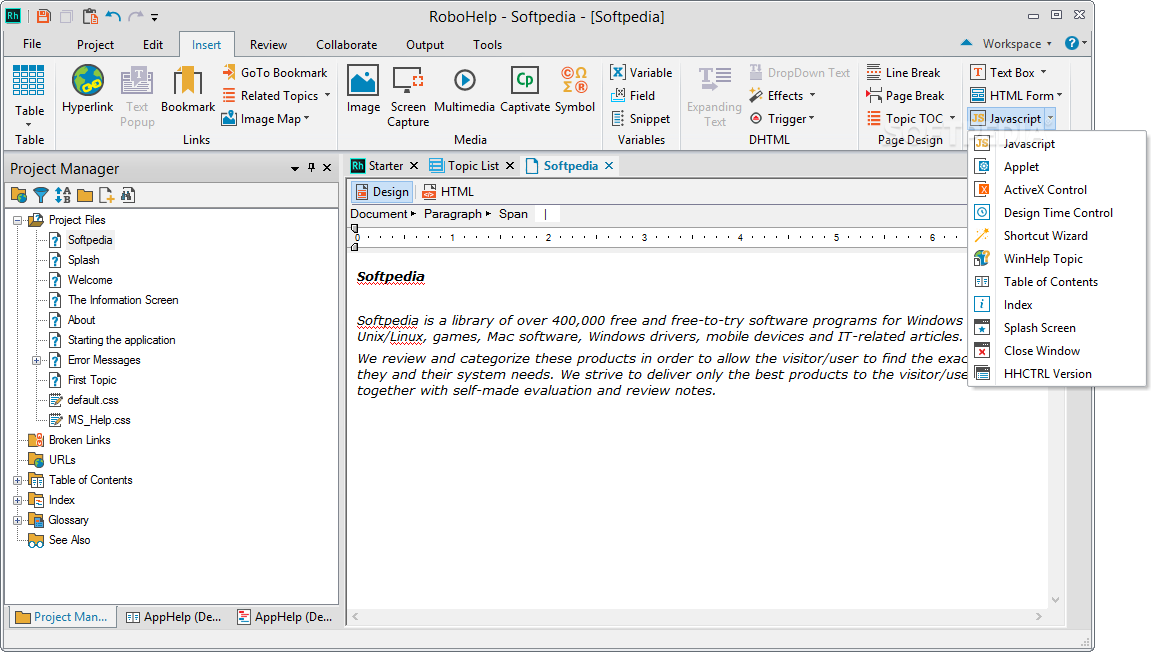
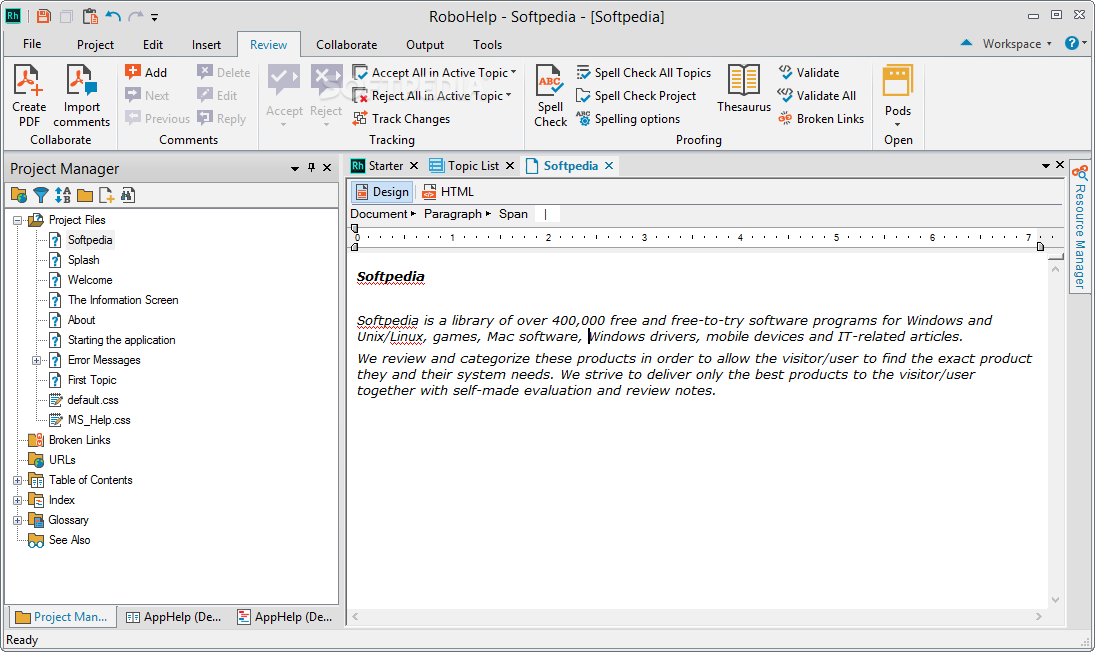
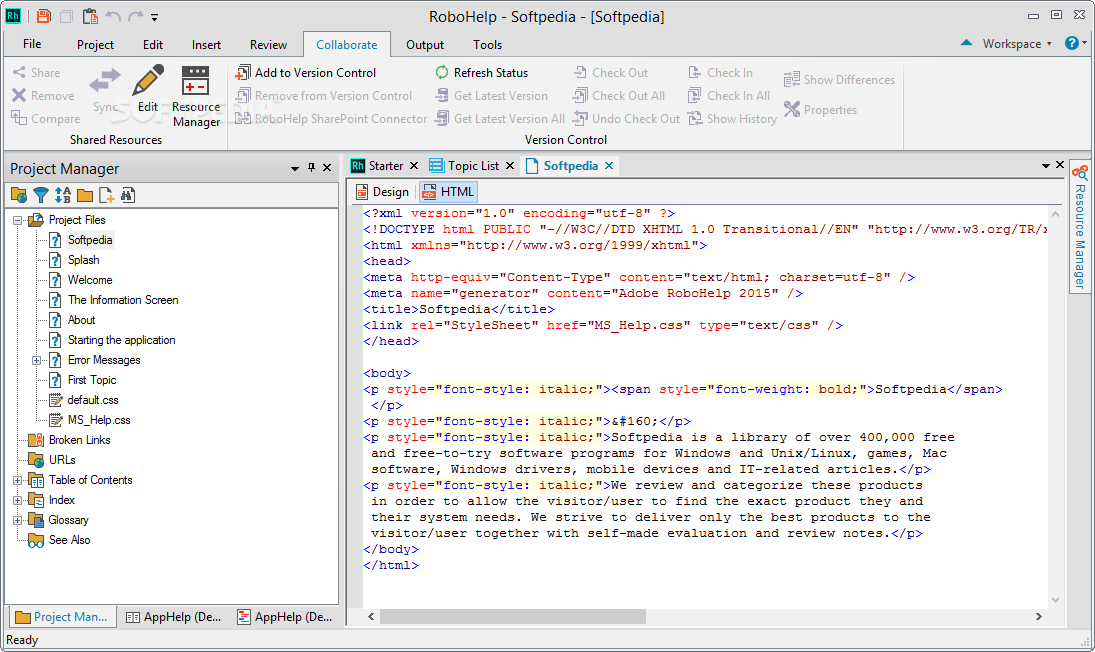
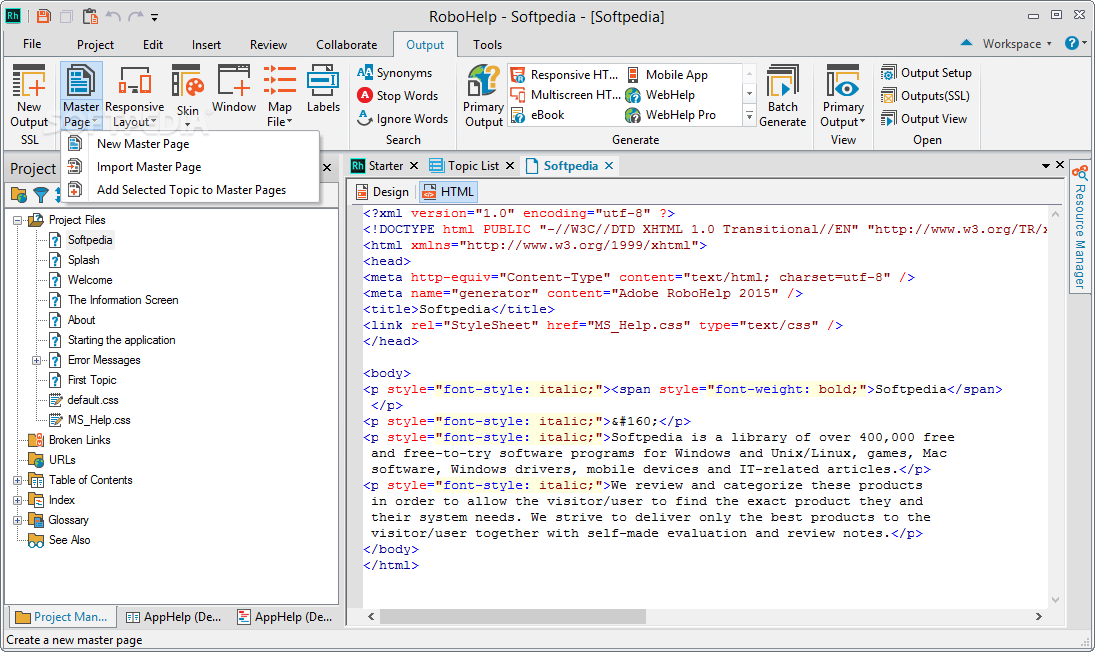
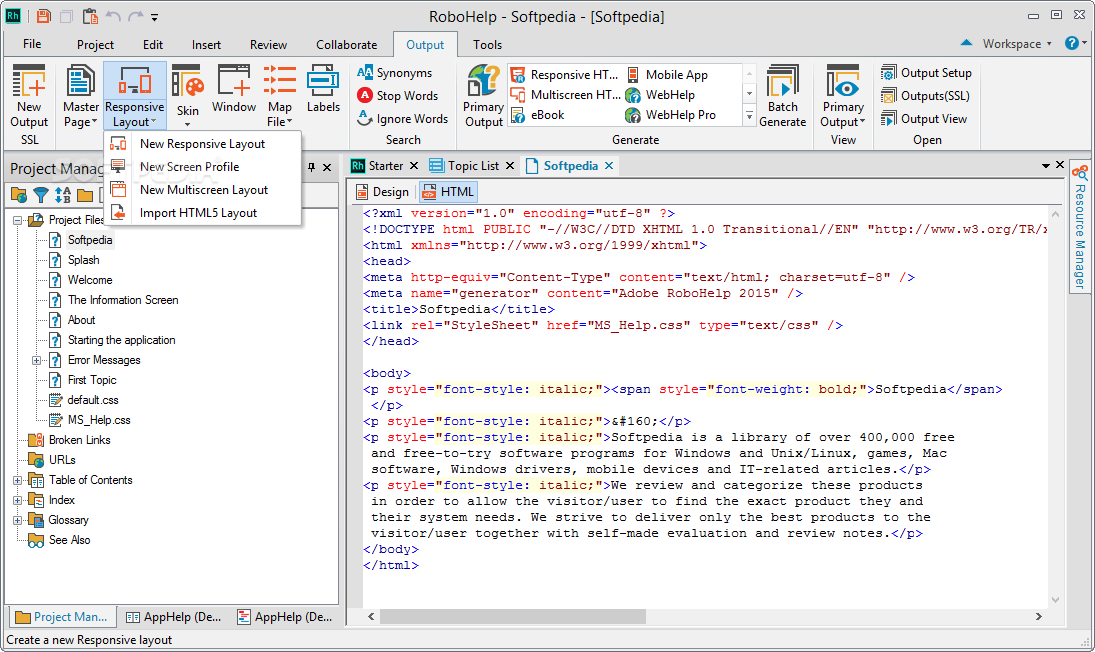
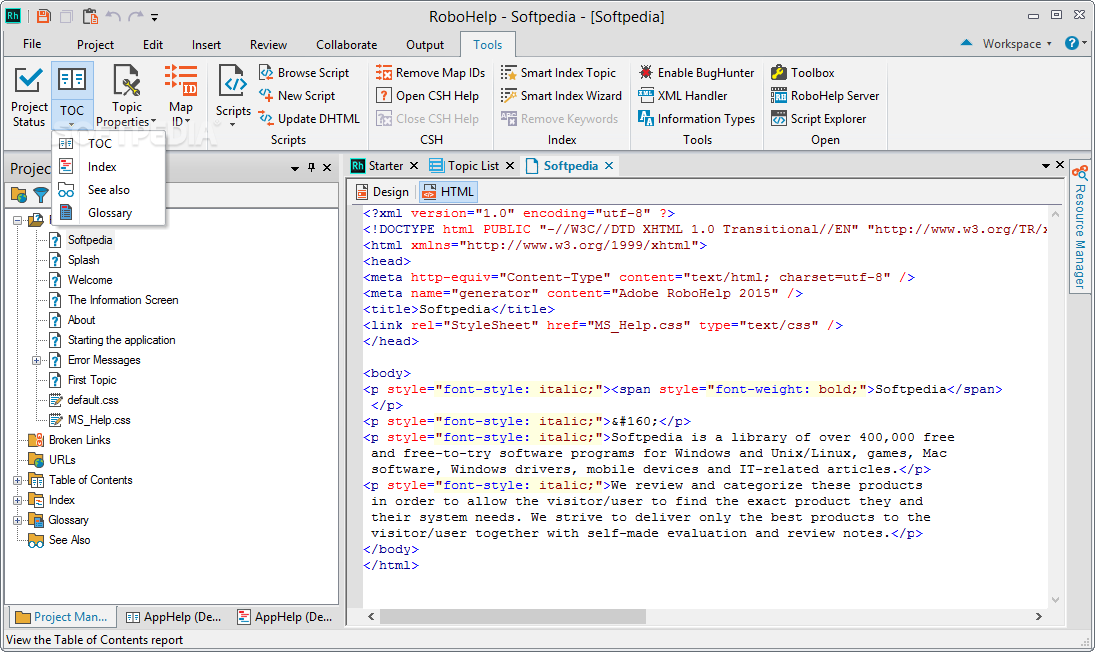
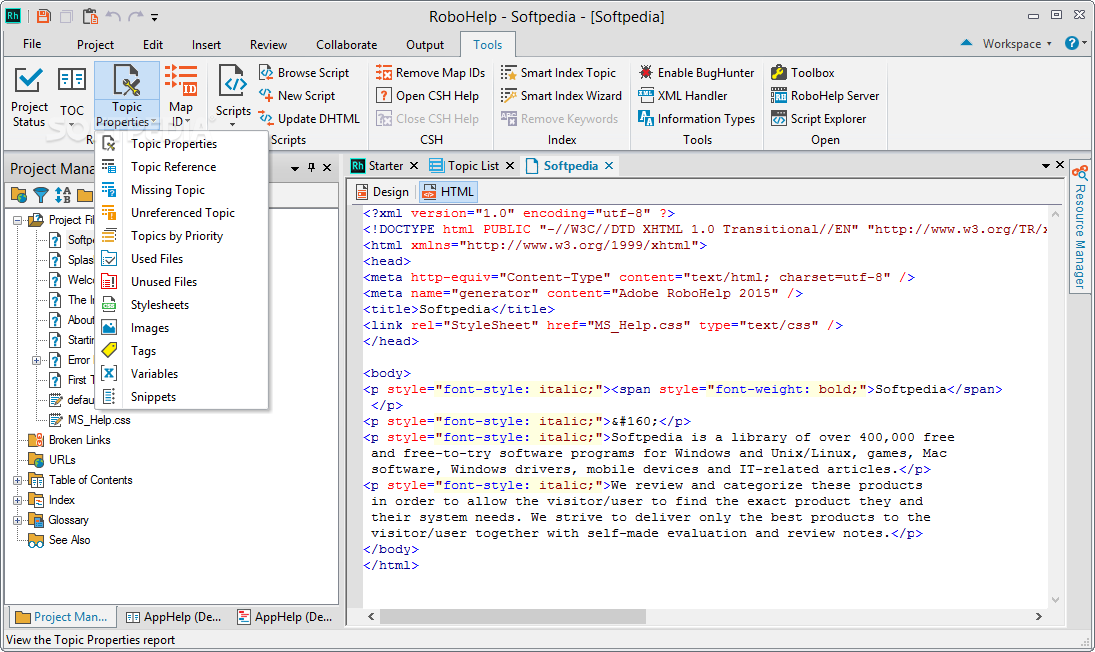
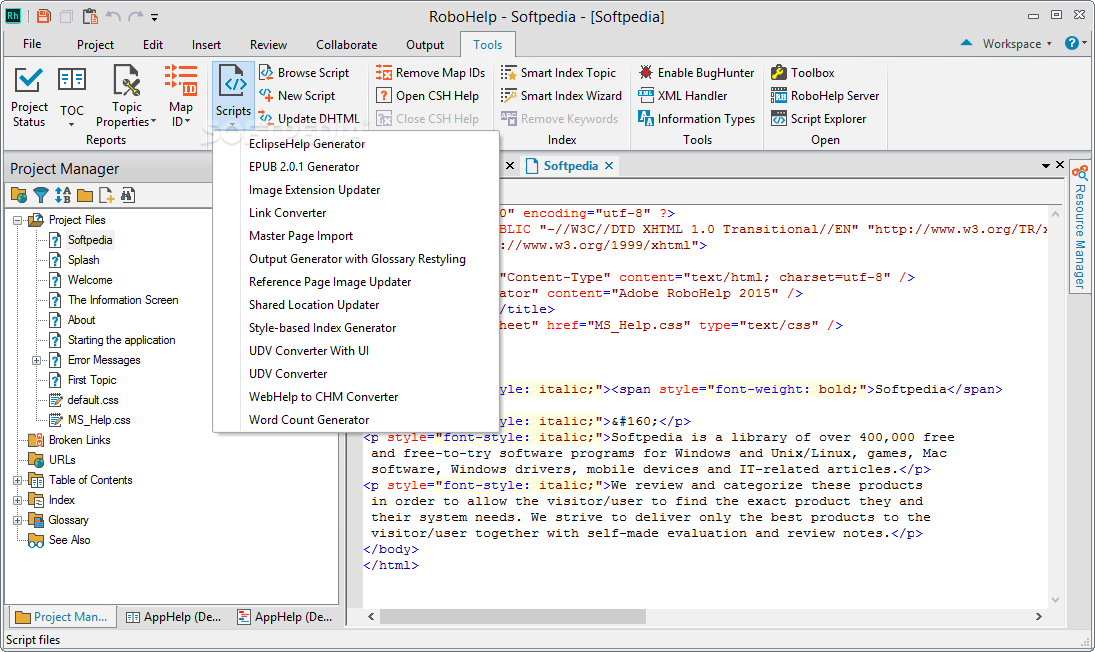
ادوبي تطلق برنامج Adobe RoboHelp 8.0.0.203 لانشاء ملفات مساعدة احترافية من Adobe Labs

اطلقت ادوبي اليوم برنامج Adobe RoboHelp 8.0.0.203 ادوبي لانشاء ملفات مساعدة Help مفيدة لاصحاب المواقع واصحاب البرامج لاضافة ملفات المساعدة والتعليم والشرح ..
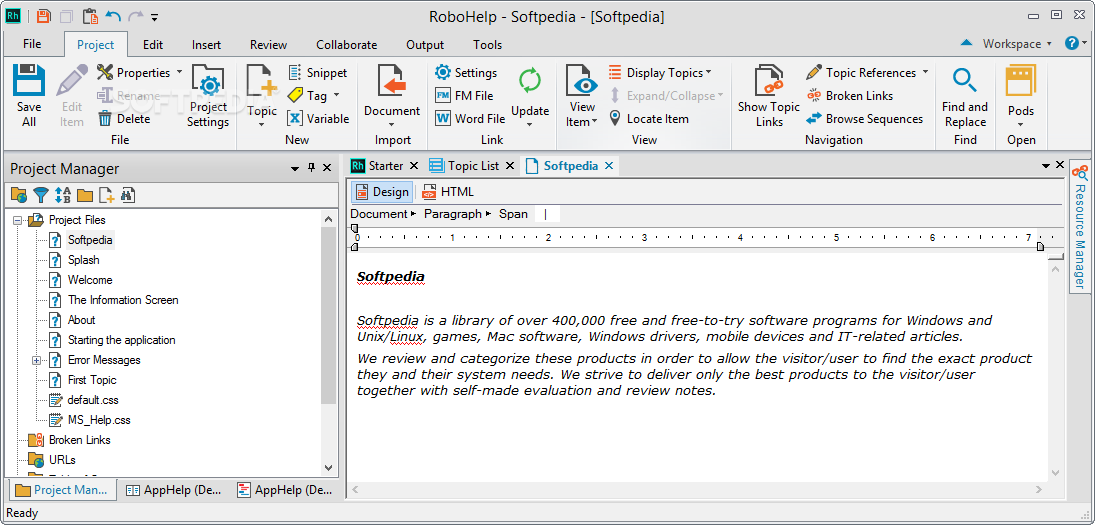
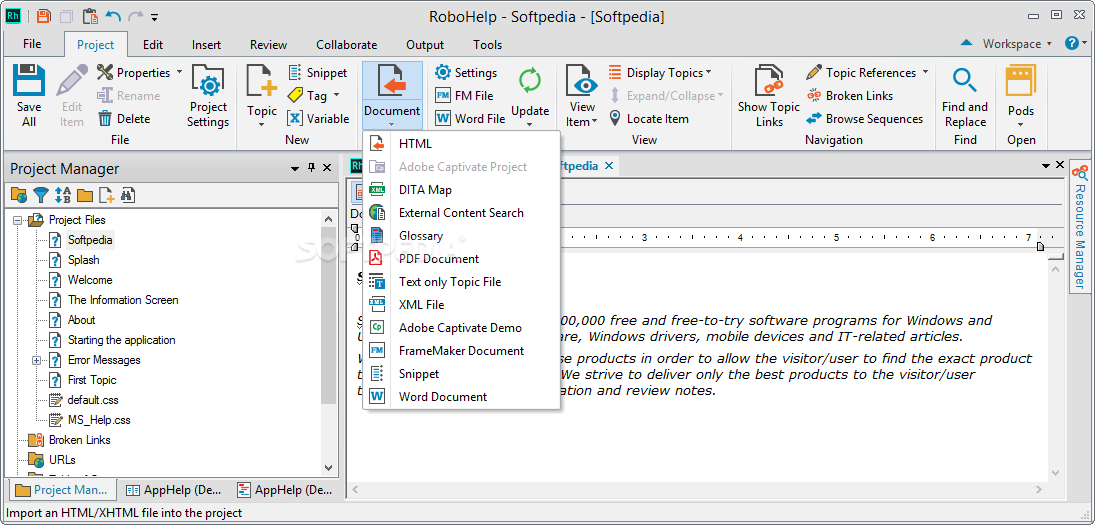
البرنامج كان لشركة eHelp بعد ان اشترت شركة Adobe Systems ادوبي شركة ماكروميديا Macromedia البرنامج يعطيك امكانيات حلوه من ضمنها يمكنك استخدام واستيراد مستندات كتبت ببرنامج وورد Microsoft Word او ببرنامج FrameMaker او برنامج Adobe PDF, XML وغيرها من برامج كتابة الوثائق والنصوص وبعد ان يتم كتابة كل ما تريد من تعليمات يمكنك ان تنشر شغلك وتحفظه باحد الطرق التالية على حسب تخصصك FlashHelp, WebHelp, HTML help, WinHelp, HTML, JavaHelp, OracleHelp for Java,

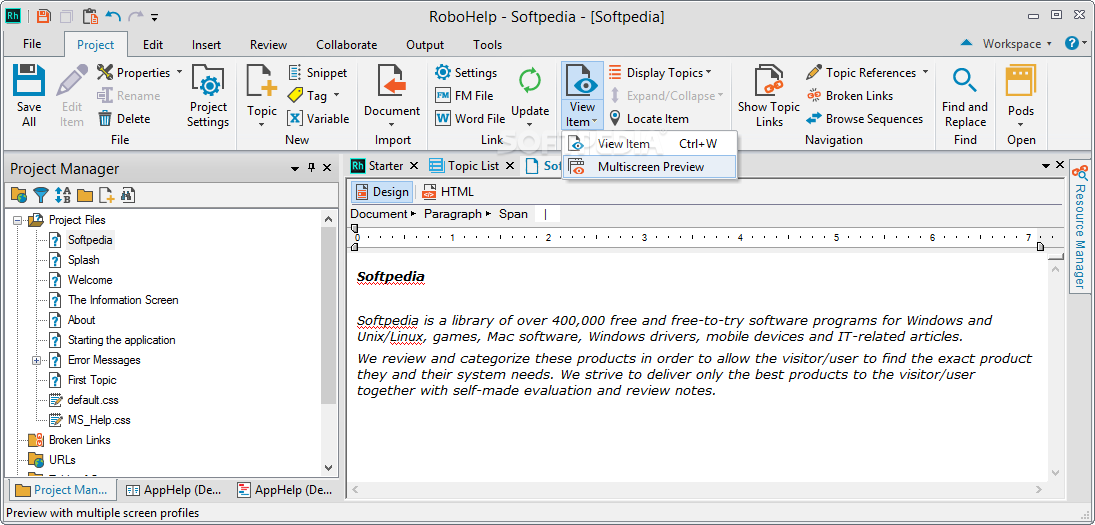
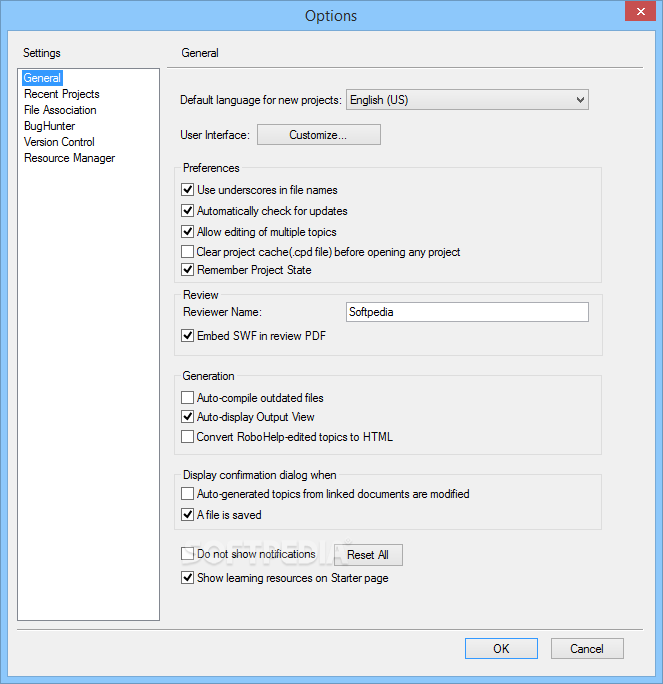
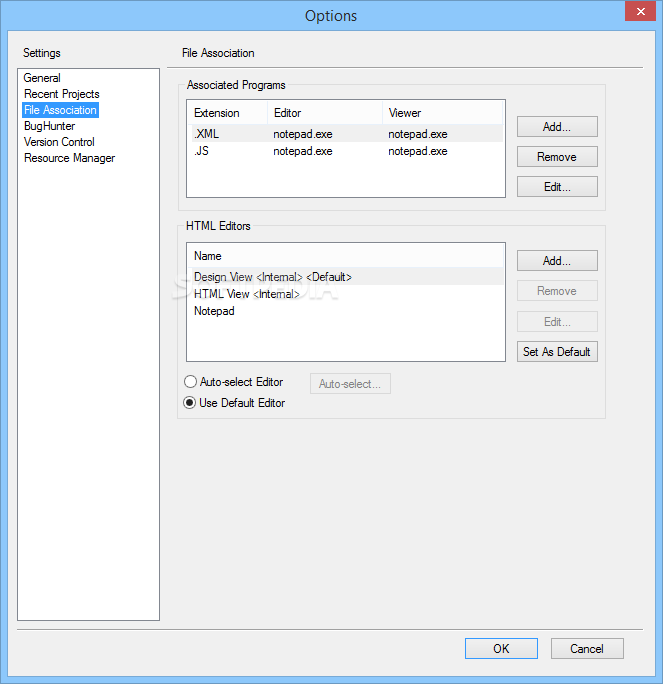
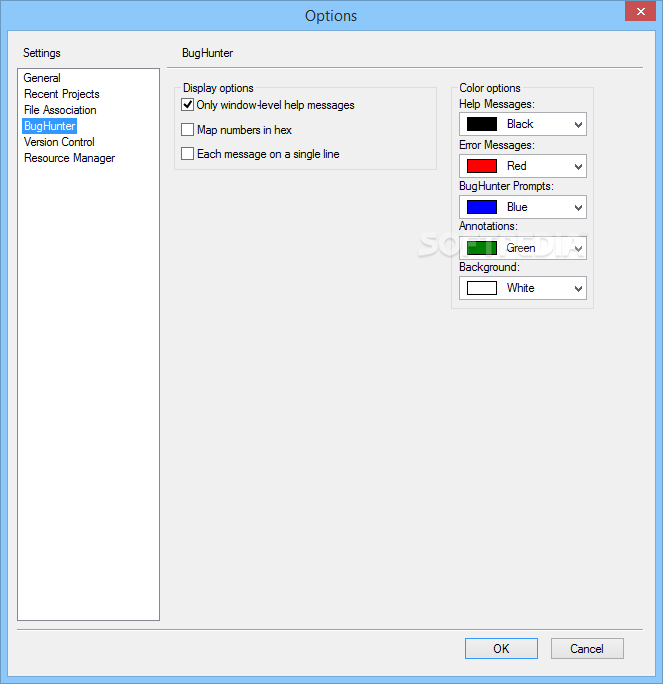
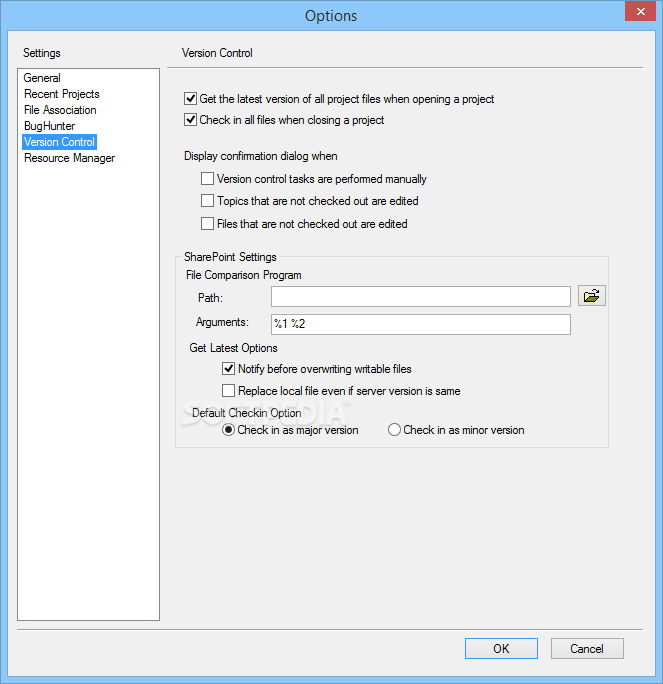
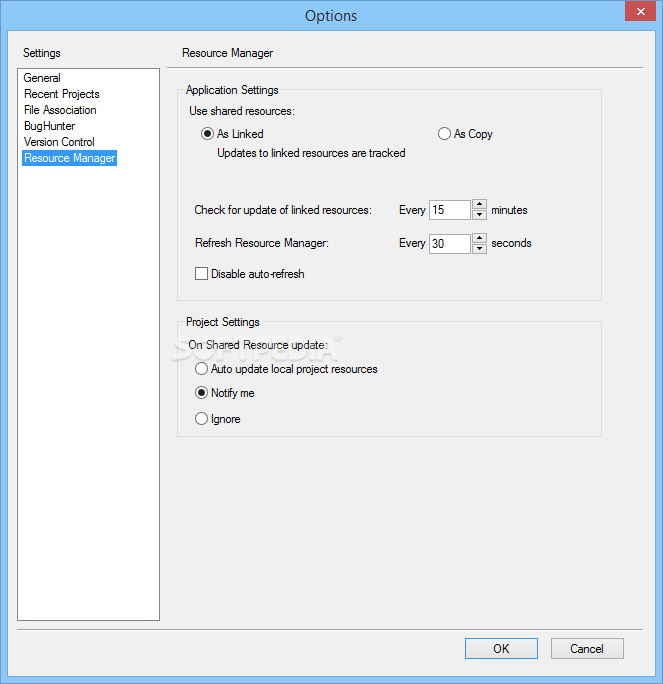
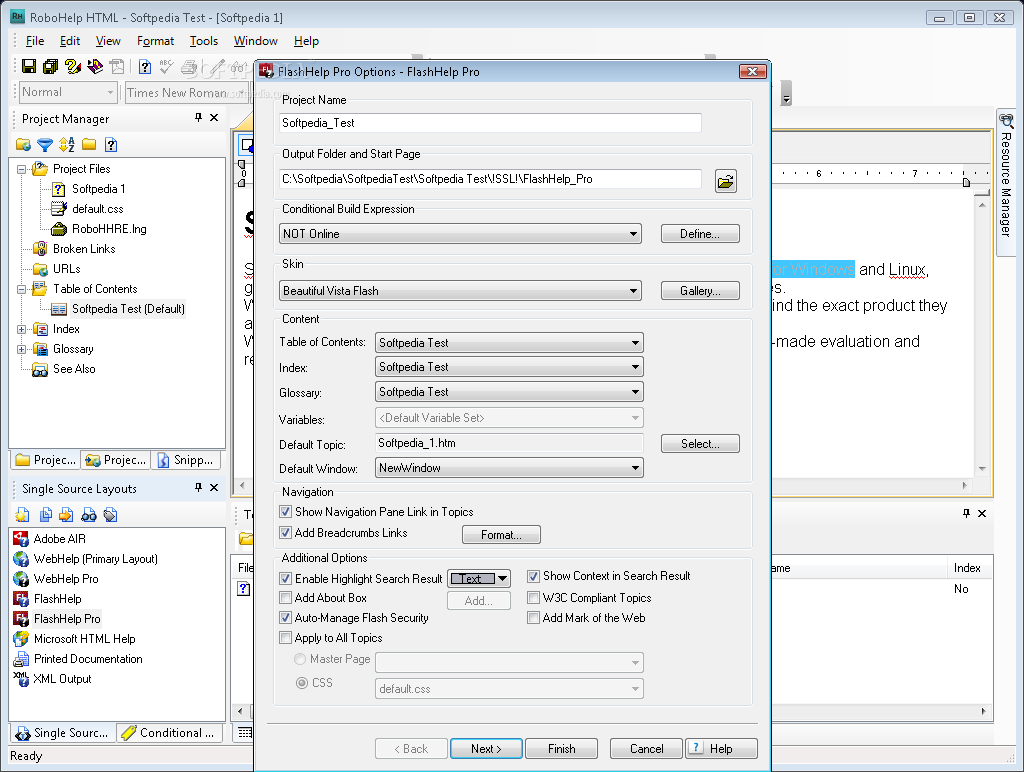
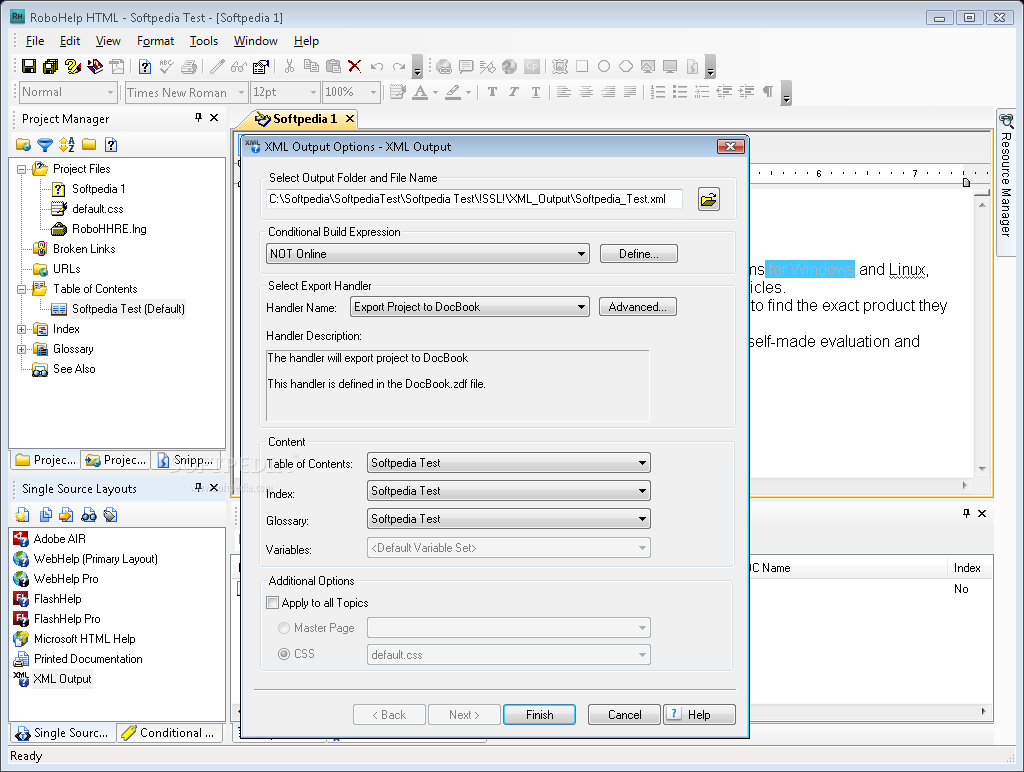
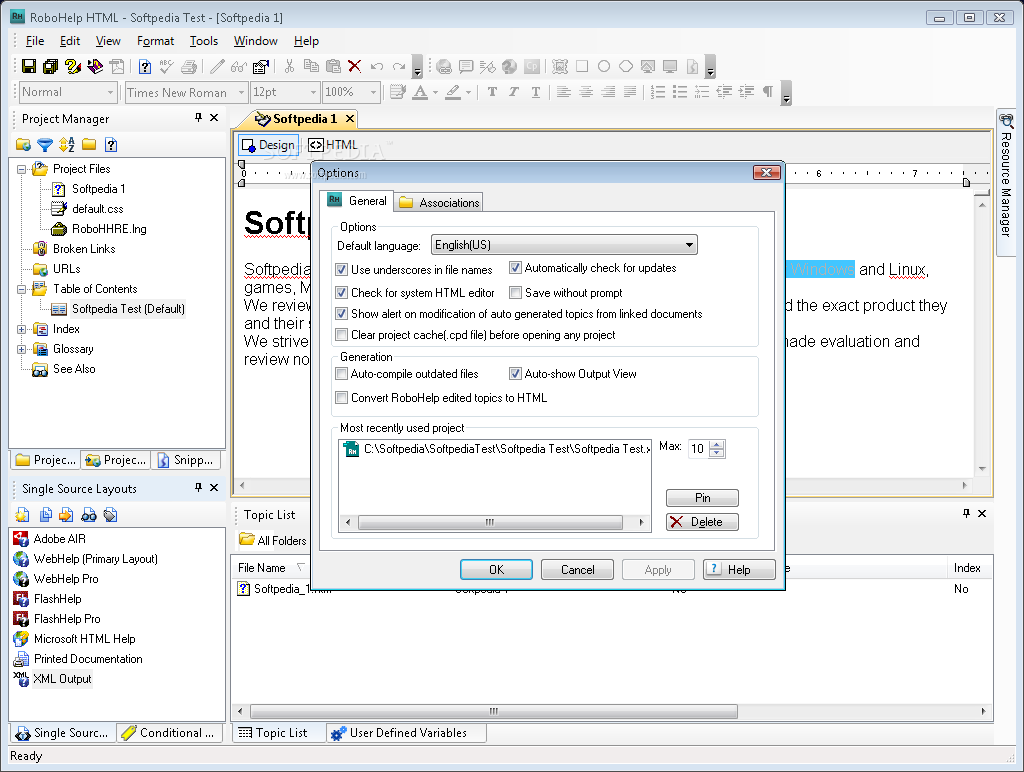
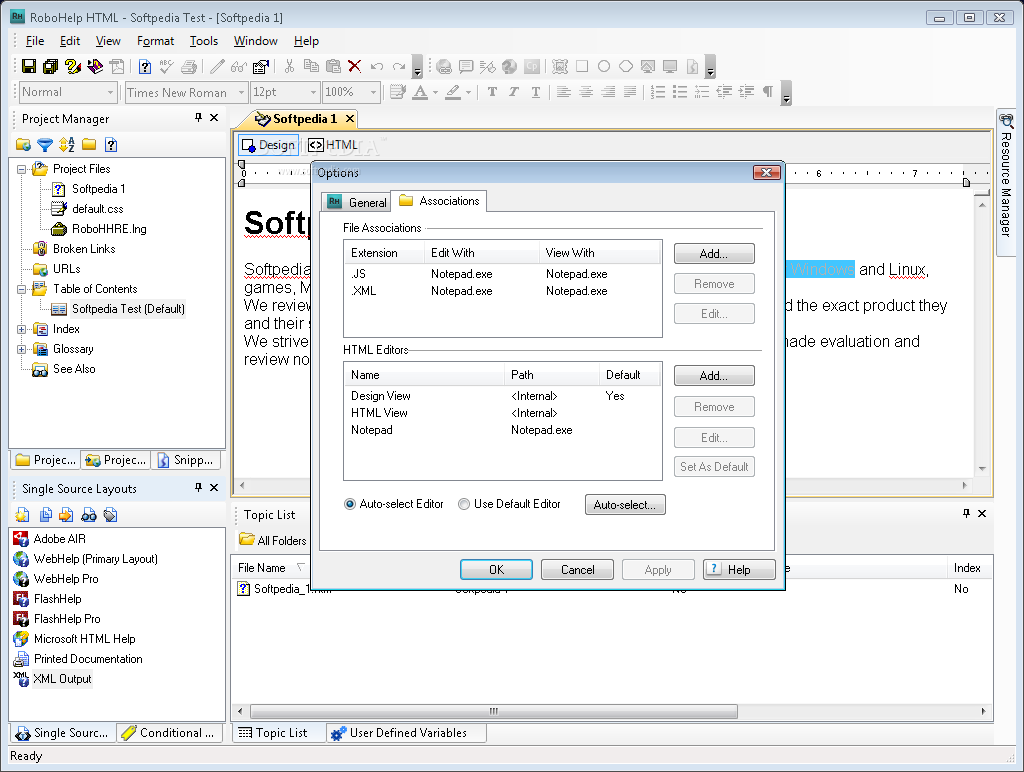
Adobe RoboHelp screenshot 1
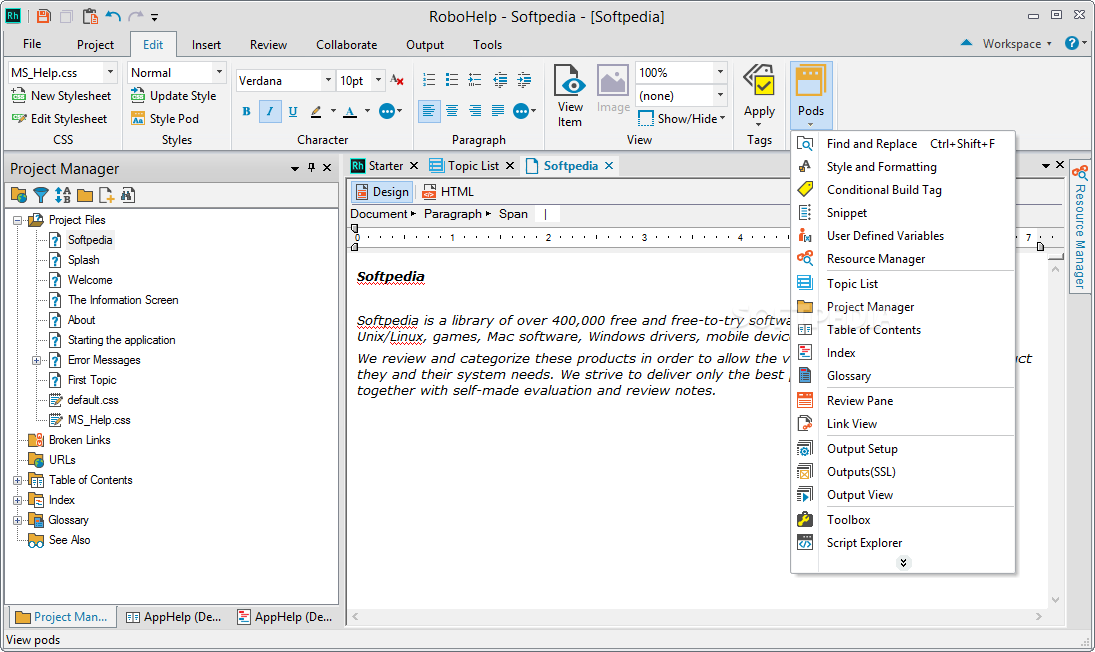
Adobe RoboHelp screenshot 2
Adobe RoboHelp screenshot 3
Adobe RoboHelp screenshot 4
Adobe RoboHelp screenshot 5
Adobe RoboHelp screenshot 6
Adobe RoboHelp screenshot 7
Adobe RoboHelp screenshot 8
Adobe RoboHelp screenshot 9
Adobe RoboHelp screenshot 10
Adobe RoboHelp screenshot 11
Adobe RoboHelp screenshot 12
Adobe RoboHelp screenshot 13
Adobe RoboHelp screenshot 14
Adobe RoboHelp screenshot 15
Adobe RoboHelp screenshot 16
Adobe RoboHelp screenshot 17
Adobe RoboHelp screenshot 18
Adobe RoboHelp screenshot 20
Adobe RoboHelp screenshot 21
Adobe RoboHelp screenshot 22
البرنامج Adobe® RoboHelp فعلاً برنامج احترافي يساعدك تنشاء ملفات مساعدة احترافية يمكنك اضافة جداول او دليل او رسومات او تاثيرات خاصة بك برنامج يتوافق مع الكثير من الصيغ
من مميزات برنامج Adobe® RoboHelp
يعتمد على نظام الحروفف الدولي الموحد
دعم الـ workspace .
دعم FrameMaker 8 و FrameMaker 9
يحتوي على برنامج HTML editor محرر صفحات اتش تي ام ال حقيقي واحترافي
دعم Microsoft Word 2007 and Microsoft® Windows Vista® support
تكامل وانسجام مع برنامج Captivate .
استيراد ملفات XML وتصديرها ايضاً .
تكامل وانسجام مع Adobe Acrobat® Capture®
دعم برنامج Adobe PDF
دعم Microsoft Word
دعم Microsoft Office 2007
يدعم 35 لغة حيه
دعم Windows Vista®
البرنامج كبير ووصفه يطول ولكن حمله من جي سوفت تحميل مجانا
متوافق مع Windows XP / Vista
Download
Adobe RoboHelp 8.0.0.203

انشر وانشاء وثائقك المنسقة من Adobe FrameMaker

FrameMaker

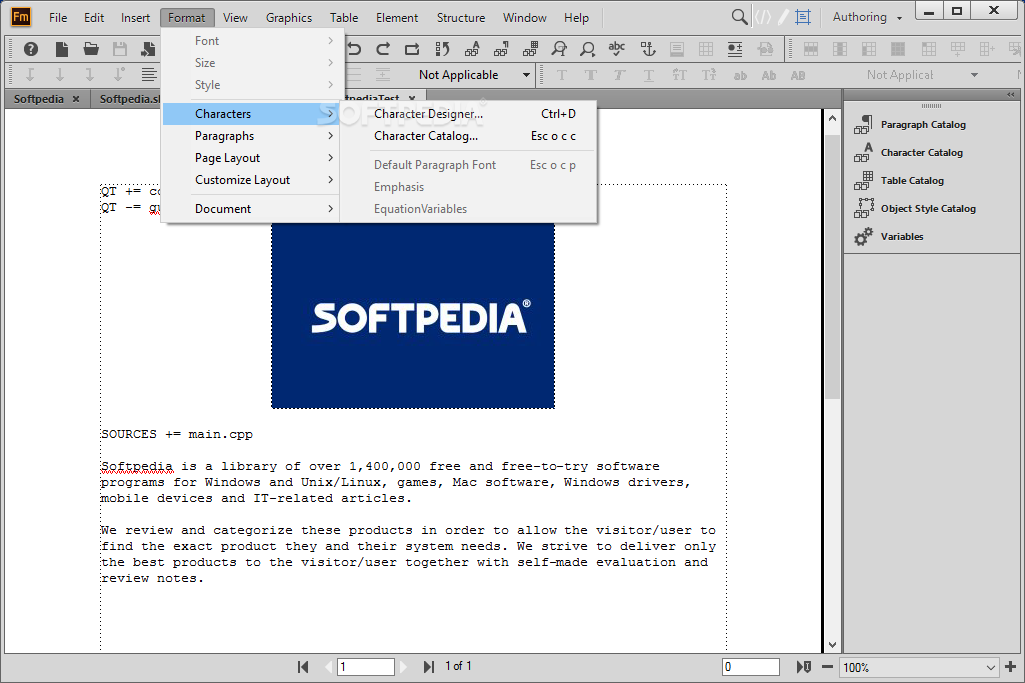
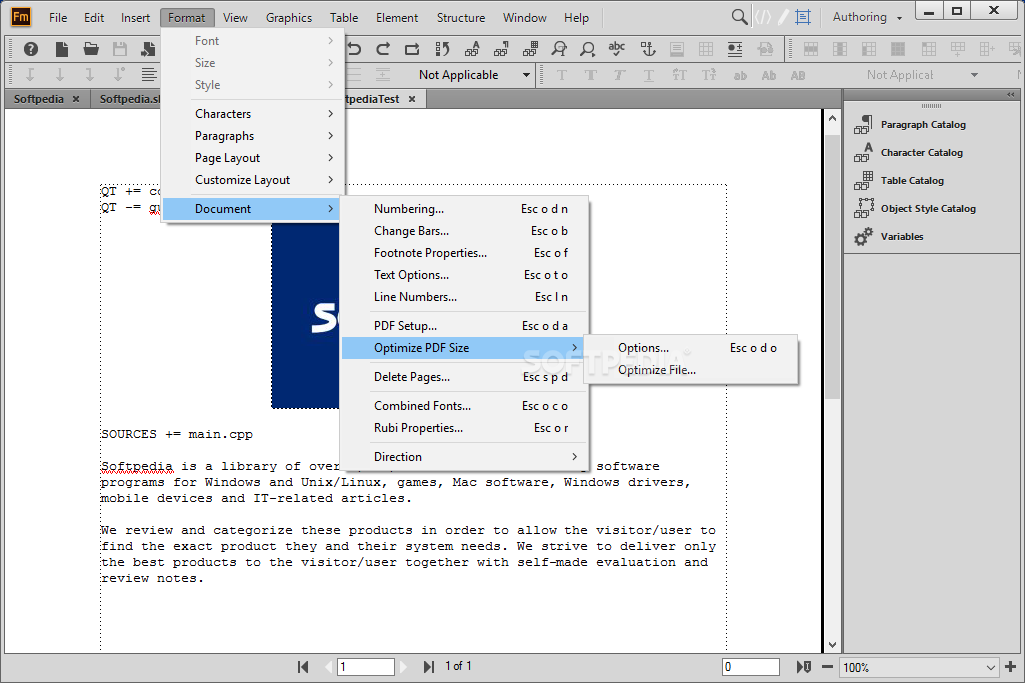
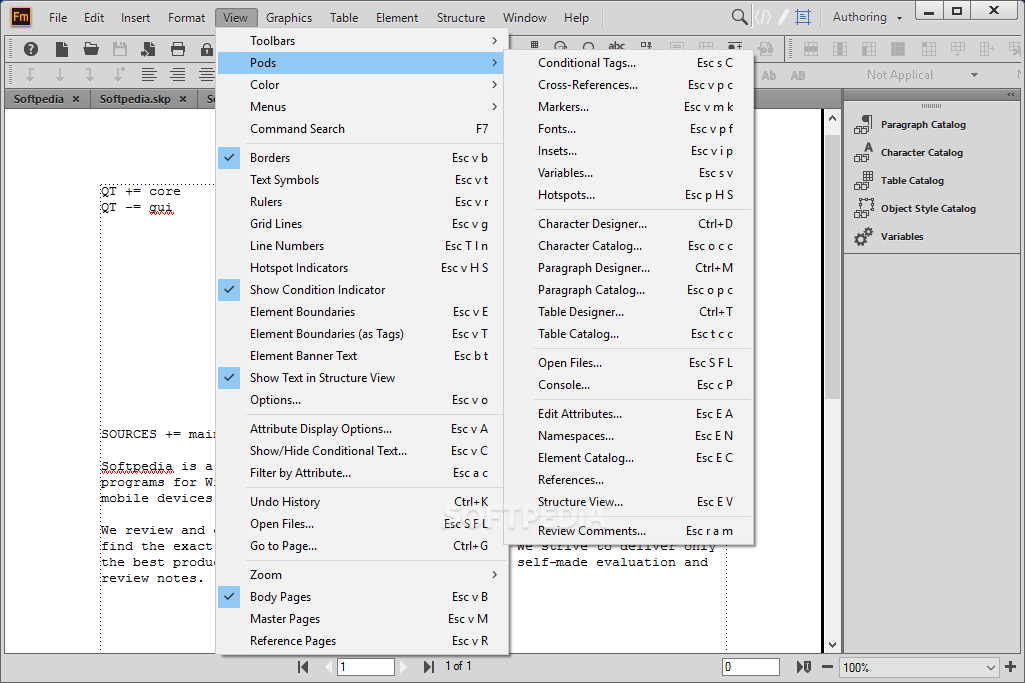
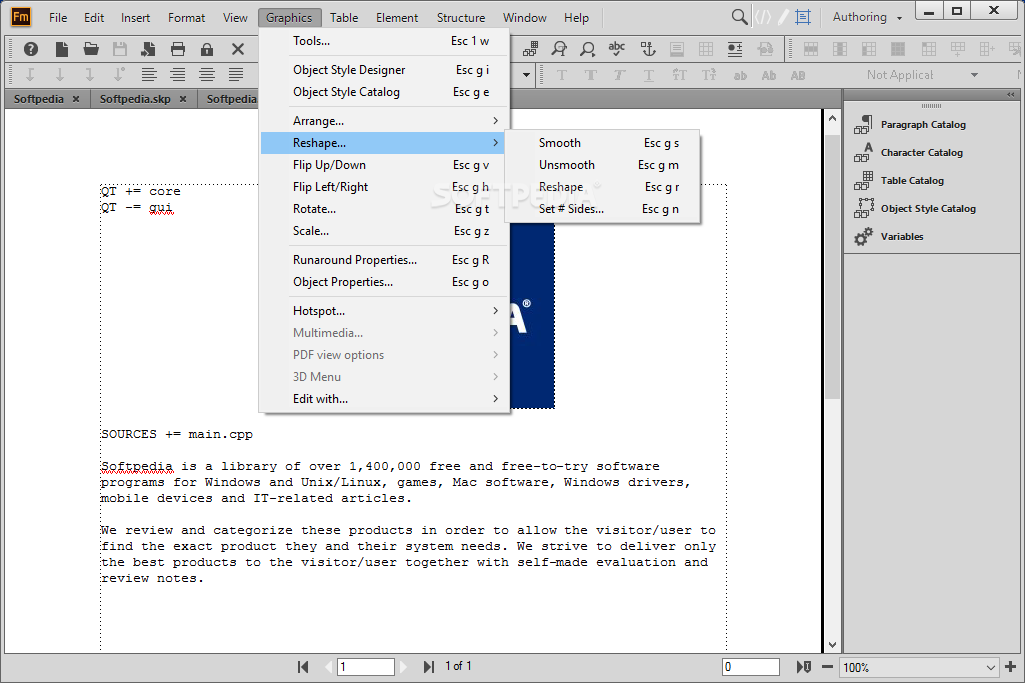
اطلقت اليوم ايضاً وكعادتها مع الابداع شركة ادوبي ADOBE برنامجها الشهير والجدير بالاهتمام Adobe FrameMaker 9.0.0 وظيفته برنامج تأليف وتصميم الواثائق والدروس والشروحات التقنية المتنوعة ..
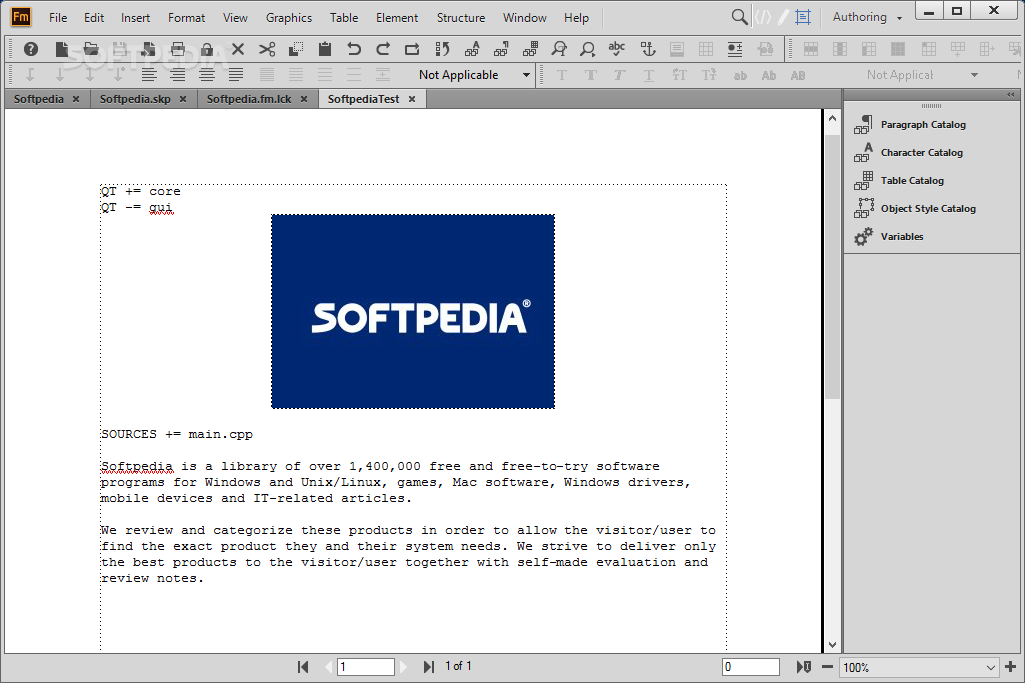
ببميزات جديدة يطل علينا برنامج Adobe FrameMaker من شركة ادوبي الرائدة في هذا المجال برنامج قوي جداً في مجال التأليف والنشر الوثائقي برنامج Adobe FrameMaker يمكنك من انشاء واثائق ودروس وتصميمات محترفة جداص

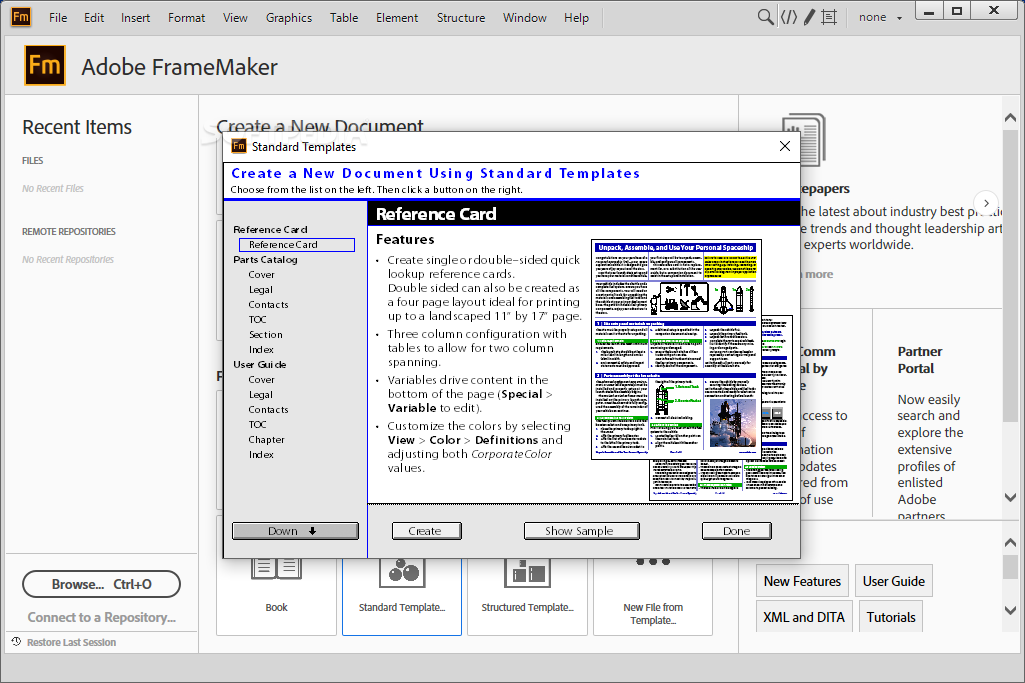
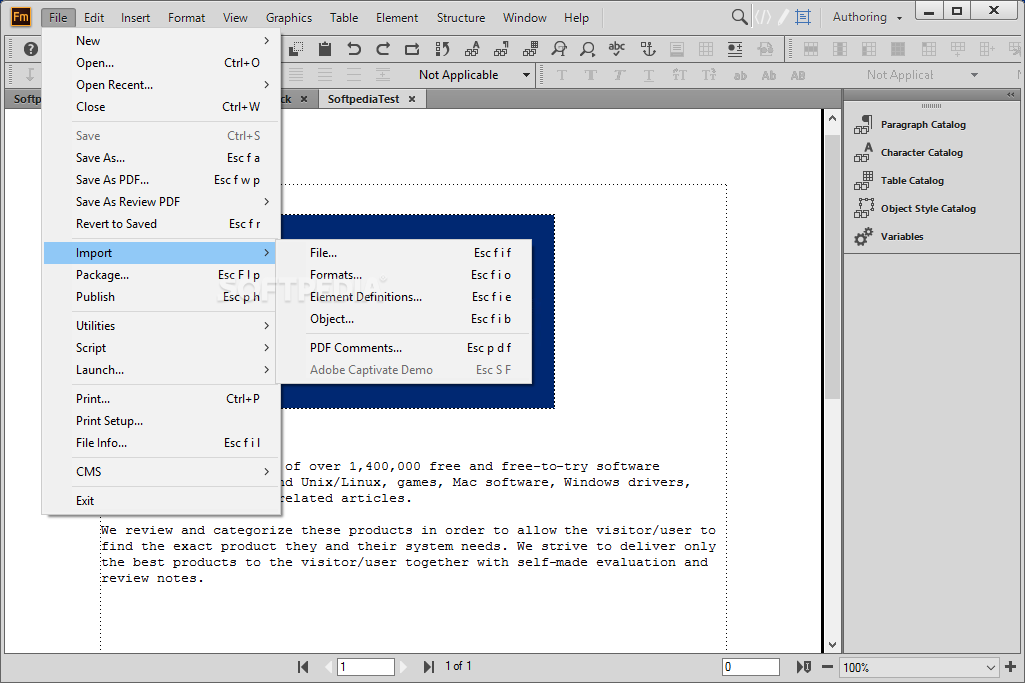
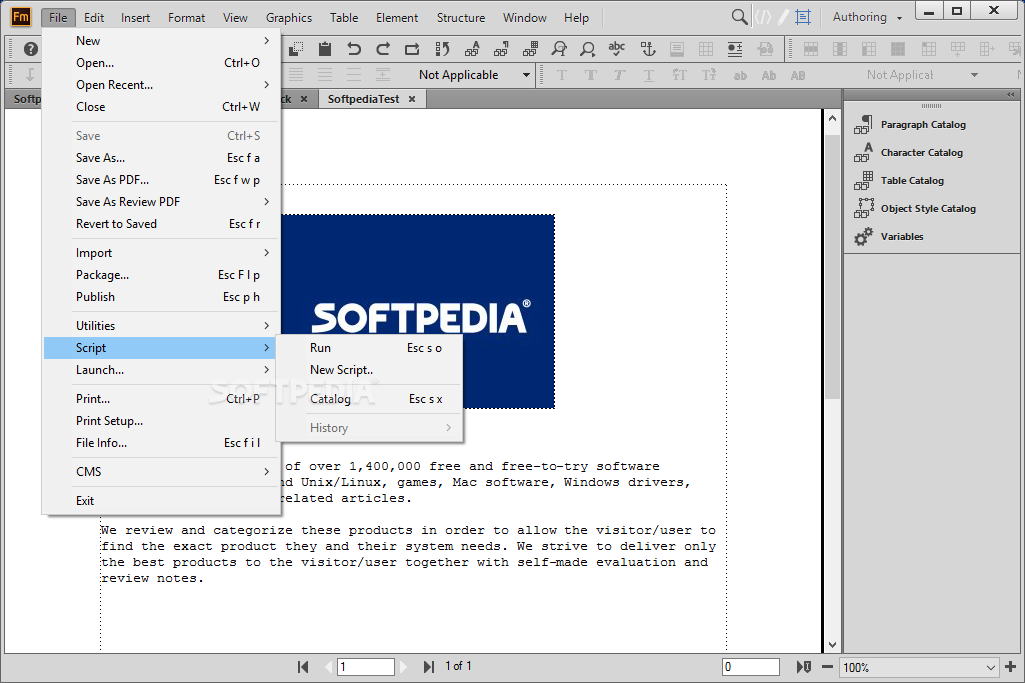
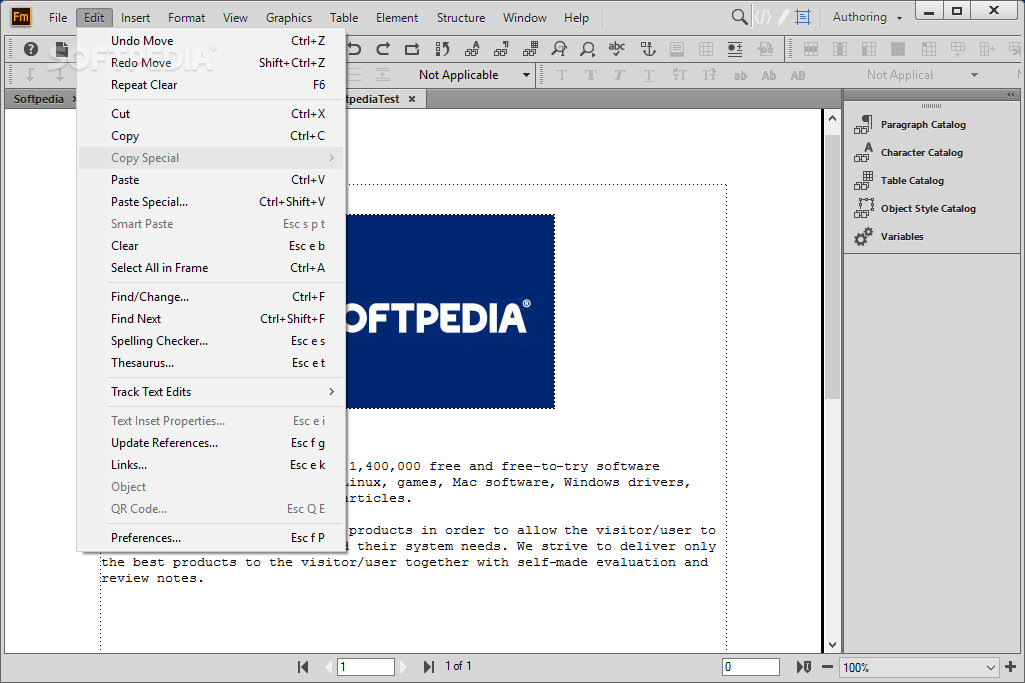
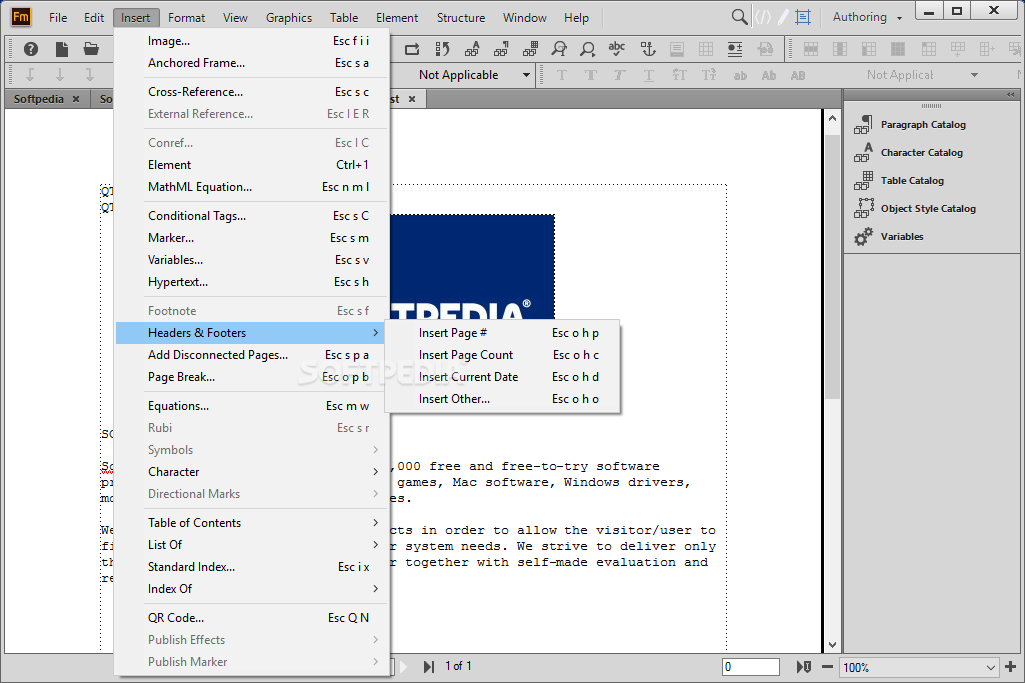
أدوبي FrameMaker قطة شاشة 1
أدوبي FrameMaker قطة شاشة 2
أدوبي FrameMaker الصورة 3
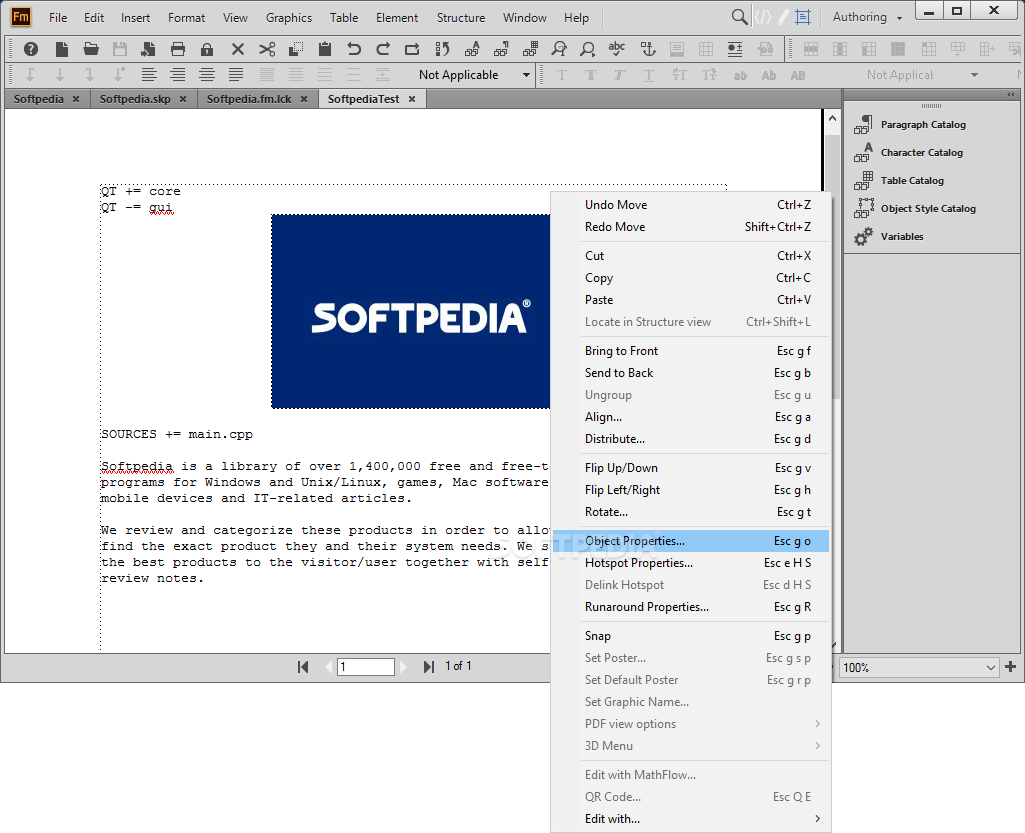
أدوبي FrameMaker الصورة 4
أدوبي FrameMaker الصورة 5
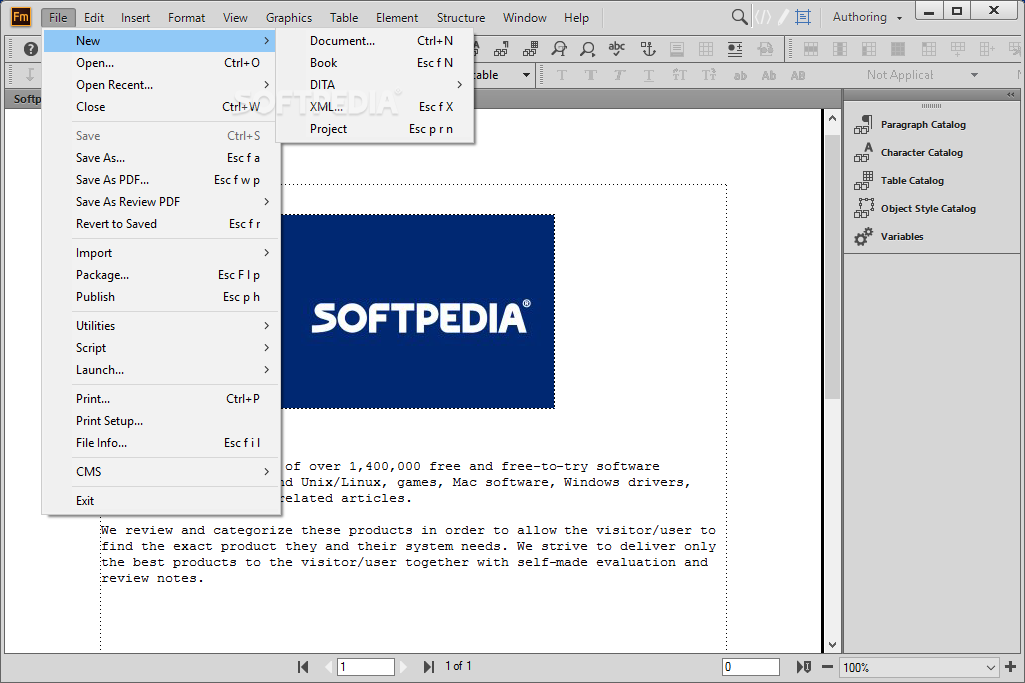
أدوبي FrameMaker الصورة 6
أدوبي FrameMaker الصورة 7
أدوبي FrameMaker الصورة 8
أدوبي FrameMaker الصورة 9
أدوبي FrameMaker قطة شاشة 10
أدوبي FrameMaker قطة شاشة 11
أدوبي FrameMaker قطة شاشة 12
ملاحظة : يجب عليك تنصيب الملفين 7z والاخر .exe
البرنامج كبير ووصفه يطول ولكن حمله من جي سوفت تحميل مجانا
متوافق مع Windows XP / Vista
Download Adobe FrameMaker